Fotos de los aparatos de internet y de las cámaras del edificio.
¿Quién eres?
CámarasRecorrido de cámaras
Qué necesitamos
Fotos de cada aparato de internet y de cada cámara del edificio, y dónde está cada uno. No hace falta saber de redes: Gabriel identifica los equipos con tus fotos.
Cada envío recibe un folio automático. Puedes mandar varias fotos juntas.
No toques nada
No desconectes cables ni aparatos.
No reinicies nada y no presiones el botón RESET.
No bajes ni muevas cámaras. No te subas a lugares inseguros.
Si algo se tiene que reiniciar, Gabriel lo pedirá en el chat diciendo cuál aparato, con su foto.
Por cada aparato, 3 fotos
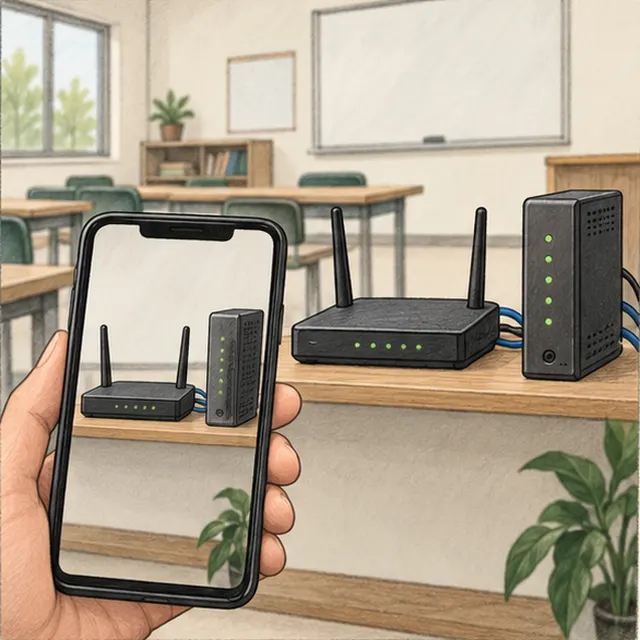
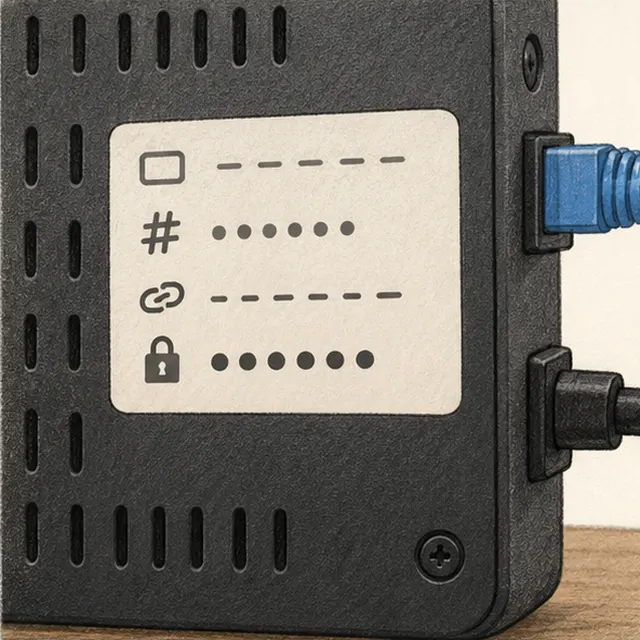
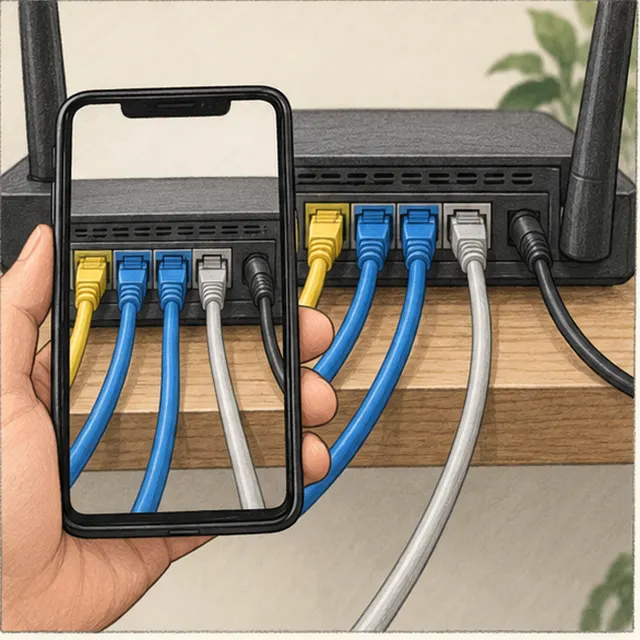
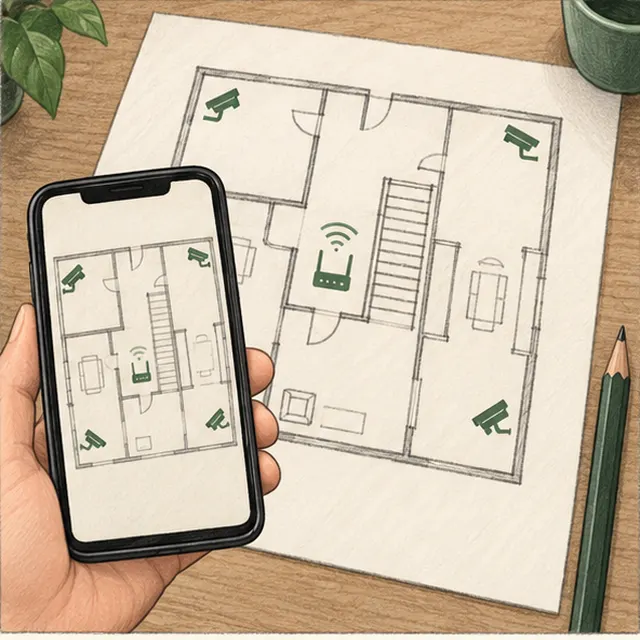
1. Dónde está. Que se vea el lugar alrededor (escritorio, pared, rack).2. La etiqueta. Acércate hasta que se lean las letras: modelo y número de serie.3. Cables y puertos. Dónde entra cada cable. Sin desconectar nada.Croquis. Dibujo a mano de cada piso con cuartos, escaleras y dónde está cada cosa.
Las imágenes son ejemplos ilustrados, no fotos del edificio.
Qué fotografiar
Módem de internet (TotalPlay): el aparato al que llega el cable o la fibra de la calle. Foto de sus luces encendidas.
Router principal y cada TP-Link, repetidor o switch (cajita con muchos cables) de cada piso.
Si un cable se va a otro cuarto o piso, síguelo con fotos hasta donde llega, si se puede ver.
PCs que tengan cable de internet conectado (Ventas, Curso en Línea, planta baja).
Torre de discos (NAS QNAP): frente, etiqueta y cables.
Cada cámara: dónde está y hacia dónde mira. Si un cuarto no tiene cámaras, también avísalo.
Croquis de cada piso. Puede ser una hoja dibujada a mano.
Cómo enviar
Toca Tomar foto. Puedes tomar varias seguidas y luego Listo.
Escribe dónde estás, por ejemplo: «Planta baja, ventas, debajo del escritorio, junto a la impresora».
Toca Enviar. Cuando diga Guardado con su folio, ya llegó.
¿Se te olvidó algo? Toca un mensaje que ya enviaste y elige Añadir a este folio.
Si no hay señal, no pasa nada: lo enviado se queda en espera y sube solo al volver la conexión. No cierres la página mientras dice «Enviando».
Si la cámara de la página no abre, usa Cámara del teléfono o Adjuntar.
¿Dudas? Escríbelas en el chat. Gabriel responde ahí mismo.
Cómo sigue el proyecto
Recorrido (hoy). Fotos de todos los aparatos, cámaras y un croquis por piso. Ustedes solo fotografían.
Revisión. Gabriel identifica cada aparato con sus fotos y arma el mapa del edificio. Puede pedir alguna foto más por aquí.
Orden de reinicio. Si hace falta reiniciar la red, aparecerá aquí la lista exacta: qué aparato, dónde está y su foto, uno por uno. Se hace en un horario sin clases y solo con esa lista.
Prueba con dos cámaras. Se conectan dos cámaras a la grabación nueva y se revisa que graben bien uno o dos días.
Todas las cámaras. Se agregan las demás por grupos. Ustedes ayudan a revisar que cada una tenga luz y conexión.